iPhone báo phụ kiện không được hỗ trợ thường hiện ra ngay khi bạn cắm cáp sạc, tai nghe hoặc bộ chuyển đổi. Theo Apple, lỗi có thể nằm ở phụ kiện, ở độ tương thích hoặc ở chính cổng sạc của máy. Bài này giúp bạn khoanh vùng nguyên nhân, tự vệ sinh cổng đúng cách và biết khi nào cần thay chân sạc.
Trả lời nhanh: rút phụ kiện ra rồi cắm lại, thử bộ cáp và củ sạc khác còn tốt, khởi động lại máy, cập nhật iOS mới nhất, sau đó tắt máy và soi cổng sạc xem có bụi. Đổi phụ kiện tốt mà vẫn báo, hoặc máy báo khi không cắm gì, thì cổng sạc có thể đã hỏng. Thay chân sạc iPhone mất khoảng 35 phút.
Thông báo "Phụ kiện có thể không được hỗ trợ" là gì?
Trên trang hỗ trợ tiếng Việt, Apple gọi đây là cảnh báo "Phụ kiện có thể không được hỗ trợ". Trang này áp dụng chung cho thiết bị Apple, không tách riêng cổng Lightning hay USB-C. Theo Apple, các kiểu máy iPhone 15 trở lên có cổng USB-C; iPhone 14 trở về trước dùng cổng Lightning. Trang hướng dẫn sạc của Apple gọi đây là cảnh báo phụ kiện sạc "không được hỗ trợ hoặc không được chứng nhận".
Đừng nhầm với cảnh báo chất lỏng, có từ iPhone XS, XS Max, XR trở lên:
- Cổng Lightning: "Đã phát hiện chất lỏng trong đầu nối Lightning", hoặc "Chức năng sạc không có sẵn" khi cắm vào bộ sạc.
- Cổng USB-C: "Đã phát hiện chất lỏng"; dùng cáp USB-C sang USB-A thì có thể là "Đã phát hiện chất lỏng trong đầu nối USB-C".
Gặp cảnh báo chất lỏng, hãy làm theo bài iPhone sạc không vào, sạc chập chờn. Phần dưới chỉ nói về cảnh báo phụ kiện.
Nguyên nhân iPhone báo phụ kiện không được hỗ trợ
Apple nêu cảnh báo có thể xuất hiện khi phụ kiện bị hỏng, không được Apple chứng nhận hoặc không được thiết bị hỗ trợ, hoặc khi cổng của máy bị hỏng hoặc bị bẩn. Thực tế có 4 nhóm:
1. Cáp sạc hỏng hoặc kém chất lượng
Theo Apple, cáp bị bẻ cong liên tục tại một điểm sẽ giòn, yếu; thấy cáp bị vặn, nứt thì nên dừng dùng. Phụ kiện Lightning giả hoặc không được chứng nhận có thể làm đầu nối bị đứt, rất nóng, không vừa khít, máy không sạc được và thậm chí hư hỏng.
2. Củ sạc hoặc phụ kiện không tương thích
Một số phụ kiện chỉ hoạt động với một số kiểu iPhone, có loại cần iOS mới nhất. Apple cũng nêu bộ sạc USB có thể không được thiết kế để sạc thiết bị. Với iPhone cổng USB-C, Apple cho biết cáp và thiết bị không tuân thủ tiêu chuẩn USB-C có thể không hoạt động như mong đợi.
3. Cổng sạc bẩn
Bụi vải trong túi quần thường bị nén dưới đáy cổng, làm đầu cáp không cắm hết vào. Apple cũng ghi nhận bụi bẩn, mảnh vụn và hơi ẩm có thể làm bạc màu đầu nối.
4. Chân sạc trên máy bị hỏng
Chân tiếp xúc có thể bị cong, gỉ, cháy hoặc cổng lỏng sau thời gian dài cắm rút, nên đổi phụ kiện nào cũng báo lỗi. Apple ghi rõ: cảnh báo xuất hiện khi không kết nối phụ kiện nào thì có thể thiết bị cần được bảo dưỡng.
Tự kiểm tra theo thứ tự
- Rút ra, cắm lại: Apple hướng dẫn ngắt kết nối rồi kết nối lại phụ kiện để xóa cảnh báo.
- Đổi phụ kiện: thử bộ cáp, củ sạc đang sạc tốt cho máy khác, cắm thẳng cáp vào củ sạc (không qua bộ chuyển đổi) và ổ điện trên tường. Bộ mới chạy bình thường thì lỗi ở phụ kiện cũ.
- Kiểm tra tương thích: phụ kiện mới mua thì xem nhà sản xuất có ghi hỗ trợ đời máy của bạn không. Theo Apple, phụ kiện bên thứ ba được chứng nhận có huy hiệu MFi trên bao bì.
- Khởi động lại, cập nhật iOS: Apple khuyên khởi động lại máy và lên phiên bản iOS mới nhất vì một số phụ kiện cần bản mới.
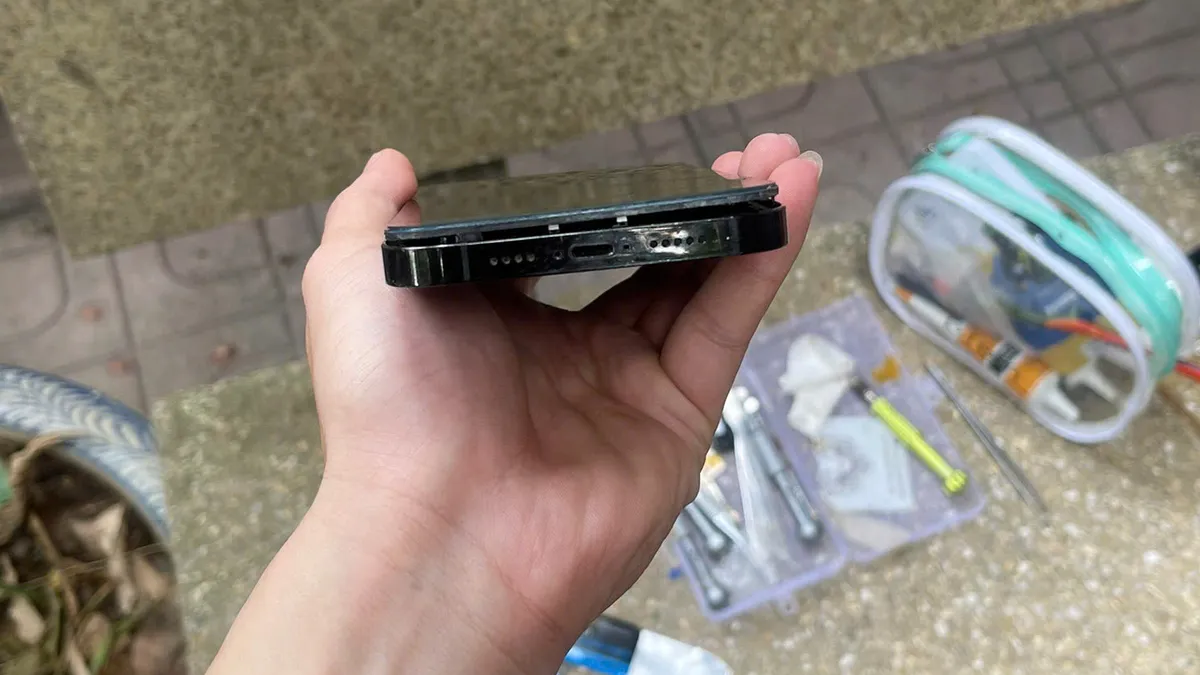
- Soi đầu nối: xem cổng sạc và đầu cáp có bụi, vật lạ hay chân bị cong, gỉ.
Đừng cắm mạnh tay. Apple lưu ý dùng lực mạnh cắm đầu nối vào cổng có thể gây hỏng hóc không được bảo hành.
Tự vệ sinh cổng sạc iPhone an toàn
Apple hướng dẫn nhẹ nhàng loại bỏ mảnh vụn và vệ sinh đầu nối trên thiết bị. Bạn làm như sau:
- Ngắt kết nối tất cả các cáp, rồi tắt máy: Cài đặt > Cài đặt chung > Tắt máy, kéo thanh trượt.
- Soi đèn pin vào cổng sạc.
- Gạt bụi ra thật nhẹ bằng tăm gỗ hoặc tăm nhựa, không ấn sâu. Đây là cách thợ hay dùng, không phải hướng dẫn của Apple, nên chỉ làm khi cổng khô và bụi nằm lỏng.
- Lau đầu cáp bằng khăn mềm, khô, không có xơ, rồi bật máy cắm lại.
Không nên:
- Dùng chất lỏng, sản phẩm làm sạch hoặc khí nén (theo Apple).
- Dùng kim, ghim hay vật kim loại: dễ làm cong, trầy chân tiếp xúc.
- Cắm sạc khi cổng còn ẩm. Apple cảnh báo dùng cáp, bộ sạc bị hỏng hoặc sạc khi có hơi ẩm có thể gây hỏa hoạn, điện giật hay hư hỏng máy.
Bụi nén cứng, chân cong hoặc gỉ xanh thì để thợ xử lý, vì cạy mạnh dễ làm hỏng chân sạc.
Khi nào cần thay chân sạc iPhone?
- Đã thử ít nhất hai bộ cáp, củ sạc tốt và vệ sinh cổng mà vẫn báo lỗi.
- Máy báo lỗi cả khi không cắm gì.
- Cáp cắm vào lỏng, phải giữ nghiêng mới nhận.
- Chân trong cổng cong, cháy đen hoặc gỉ xanh. Máy từng rơi nước thì nên kiểm tra thêm qua dịch vụ sửa iPhone vào nước.
Thợ TRIPHONE thay cả cụm cáp chân sạc, khoảng 35 phút, bảo hành 6 tháng. Kiểm tra miễn phí, báo giá trước, bạn đồng ý mới làm, không sửa được không mất phí, và bạn kiểm tra máy trước khi thanh toán.
Giá thay chân sạc iPhone theo đời máy
Bảng giá trên website TRIPHONE ngày 29/10/2026, đã gồm linh kiện và công thợ:
| Đời máy | Cổng sạc | Giá |
|---|---|---|
| iPhone X, XS, XS Max, XR | Lightning | 400.000đ |
| iPhone 11 (các bản) | Lightning | 770.000đ |
| iPhone 12 (các bản) | Lightning | 1.150.000đ |
| iPhone 13 (các bản) | Lightning | 1.110.000đ |
| iPhone 14 (các bản) | Lightning | 1.400.000đ |
| iPhone 15 (các bản) | USB-C | 1.940.000đ |
| iPhone 16 (các bản, gồm 16e) | USB-C | 1.390.000đ |
| iPhone 17, 17 Air, 17 Pro, 17 Pro Max | USB-C | 2.430.000đ |
Ví dụ, iPhone 11 dùng cổng Lightning, thay chân sạc 770.000đ; chi tiết ở trang thay chân sạc iPhone 11. Giá mới nhất xem ở bảng giá sửa chữa tổng hợp.
Câu hỏi thường gặp
Không cắm gì mà iPhone vẫn báo phụ kiện không được hỗ trợ là sao?
Theo Apple, cảnh báo xuất hiện khi không kết nối phụ kiện nào thì thiết bị có thể cần được bảo dưỡng. Nên để thợ kiểm tra cổng sạc và cụm chân sạc.
Dùng cáp giá rẻ có làm hỏng iPhone không?
Có thể. Apple cảnh báo phụ kiện Lightning giả hoặc không được chứng nhận có thể làm thiết bị hư hỏng, đầu nối rất nóng hoặc không vừa khít. Nên chọn cáp có huy hiệu MFi, hoặc cáp tuân thủ tiêu chuẩn USB-C với iPhone 15 trở lên.
Đầu cáp bị xỉn màu có phải cáp đã hỏng?
Chưa chắc. Apple cho biết đầu nối Lightning hoặc USB-C bạc màu sau thời gian dùng thường xuyên là bình thường. Nên ngừng dùng cáp khi cáp bị vặn, uốn, nứt hoặc hư hỏng khác.
Cần kiểm tra cổng sạc iPhone?
Gọi hoặc nhắn Zalo 0356 710 036 kèm đời máy và thông báo máy đang hiện. Thợ TRIPHONE đến tận nơi, miễn phí di chuyển trong 12 quận nội thành Hà Nội, kiểm tra miễn phí và báo giá trước khi sửa. Giá từng đời máy có ở trang thay chân sạc iPhone.
Bài viết thuộc chuyên mục Kỹ thuật & Phần cứng. Có thắc mắc về máy của bạn? Gọi 0356 710 036 hoặc nhắn Zalo, kỹ thuật viên TRIPHONE tư vấn miễn phí.